Centro de ayuda · Herramientas de redacción
Comentarios, control de cambios e historial
Trabaja con otras personas en el mismo texto sin perder nada.
Comentarios
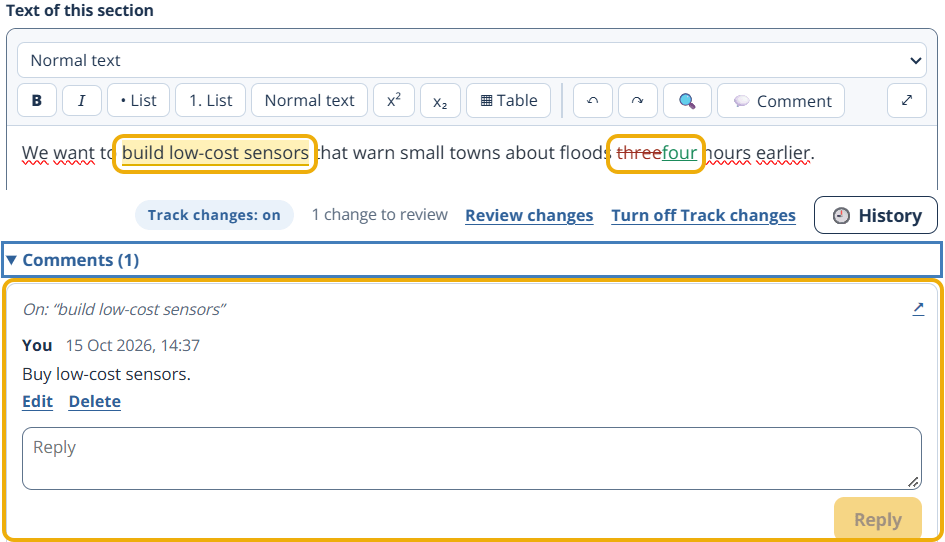
- Selecciona hasta 500 caracteres de texto y haz clic en 💬 Comentar (o haz clic con el botón derecho y elige Comentar).
- Escribe el comentario y haz clic en Comentar. Los demás lo ven sobre el texto resaltado.
- Haz clic en el texto resaltado para abrir el hilo, Responder o ✓ Resolver cuando esté terminado.
Control de cambios
Haz clic en Control de cambios en la barra de herramientas situada encima del texto, en el grupo Revisión, para marcar cada cambio con su autor: el texto nuevo en verde y el texto eliminado tachado en rojo. Haz clic en un cambio para ✓ Aceptar o ✕ Rechazar, o abre Revisar cambios para repasarlos todos.
Historial de versiones
Haz clic en 🕘 Historial, también en el grupo Revisión de la barra de herramientas, para ver las versiones anteriores. Se guarda una versión cada 10 minutos mientras alguien edita y cada vez que otra persona empieza a editar. Abre una para ver su texto o los cambios respecto a la versión anterior, y haz clic en Restaurar esta versión para recuperarla; el texto actual se queda en el historial.
Consejo: Si otra persona tiene abierto el mismo texto, una línea situada encima del texto te lo indica, y la barra de la parte superior del proyecto muestra quién trabaja en cada paso. Acordad quién redacta cada parte. Si alguien guarda una versión más reciente de la parte que estás cambiando, tu cambio no se guarda encima: el portal te avisa y te deja decidir qué conservar, y la otra versión se queda en Historial.