Centre d’aide · Outils de rédaction
Commentaires, suivi des modifications et historique
Travaillez à plusieurs sur le même texte sans rien perdre.
Commentaires
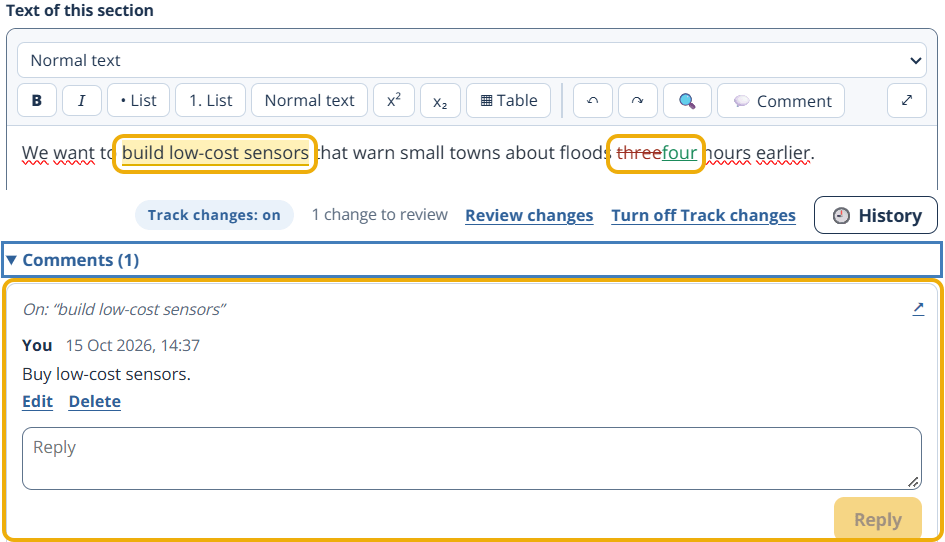
- Sélectionnez jusqu’à 500 caractères de texte et cliquez sur 💬 Commenter (ou faites un clic droit et choisissez Commenter).
- Rédigez le commentaire et cliquez sur Commenter. Les autres le voient sur le texte mis en évidence.
- Cliquez sur le texte mis en évidence pour ouvrir la discussion, Répondre, ou la ✓ Résoudre une fois le point réglé.
Suivi des modifications
Cliquez sur Suivi des modifications dans la barre d’outils au-dessus du texte, dans le groupe Révision, pour marquer chaque modification avec son auteur : le nouveau texte en vert, le texte supprimé barré en rouge. Cliquez sur une modification pour l’✓ Accepter ou la ✕ Rejeter, ou ouvrez Passer en revue les modifications pour les parcourir toutes.
Historique des versions
Cliquez sur 🕘 Historique, également dans le groupe Révision de la barre d’outils, pour voir les versions antérieures. Une version est conservée toutes les 10 minutes pendant qu’une personne modifie le texte, ainsi que chaque fois qu’une autre personne commence à le modifier. Ouvrez-en une pour voir son texte ou les modifications par rapport à la version précédente, et cliquez sur Restaurer cette version pour la rétablir ; le texte actuel reste dans l’historique.
Conseil : Si quelqu’un d’autre a le même texte ouvert, une ligne au-dessus du texte vous en avertit, et la barre en haut du projet indique qui travaille sur quelle étape. Convenez de qui rédige quelle partie. Si quelqu’un enregistre une version plus récente de la partie que vous modifiez, votre modification ne l’écrase pas : le portail vous prévient et vous laisse décider de ce que vous conservez, et l’autre version reste dans l’historique.