Centre d’aide · Partie 3 : Candidature
Plan de financement
Les coûts par partenaire et par lot de travail, la répartition par année et la contribution de l’UE.
Le plan de financement transforme vos lots de travail en budget : ce que chaque partenaire dépense, dans quel lot de travail et quelle année. Il faut au moins un partenaire et un lot de travail ; s’ils manquent, l’étape propose Ajouter des partenaires ou Ajouter des lots de travail.
- Mode de paiement de l’appel : choisissez ou Coûts réels, comme l’indique l’appel, ainsi que le taux de coûts indirects, un pourcentage ajouté à vos coûts directs pour couvrir les frais généraux tels que le loyer et l’administration. Dans Horizon Europe, le taux de coûts indirects est toujours de 25 %, pour les subventions à montant forfaitaire comme pour celles fondées sur les coûts réels ; il s’applique aux coûts directs, à l’exception de la sous-traitance, du soutien financier à des tiers et des coûts unitaires, et il est rempli pour vous. D’autres programmes peuvent appliquer un taux différent, indiqué dans l’appel.
- Coûts par partenaire et par lot de travail : le tableau comporte une ligne par partenaire et une colonne par lot de travail. Cliquez sur une cellule pour l’ouvrir, choisissez le type de coût sous Ajouter un coût et remplissez les champs correspondants, par exemple les personnes-mois et le coût mensuel pour le personnel, ou le nombre de déplacements et le coût par déplacement. Un exemple sous chaque champ indique quoi saisir. Une cellule grise signifie que le partenaire n’a pas de rôle dans ce lot de travail à l’étape Partenaires ; vous pouvez tout de même y ajouter des coûts.
- Proposer des coûts avec l’IA, en haut de l’étape, propose des coûts pour l’ensemble du plan ; le bouton d’une cellule ouverte ne propose des coûts que pour cette cellule. Les propositions apparaissent dans les cellules marquées IA. Chaque proposition attend votre décision : acceptez-les (Accepter) ou rejetez-les une par une, ou utilisez Tout accepter et Tout rejeter. Dès que le plan comporte des coûts, le bouton du haut devient Améliorer le plan de financement avec l’IA : il propose les lignes de coûts qui manquent encore au plan et ne modifie pas celles que vous avez saisies.
- Répartition par année et Sources de financement apparaissent dès que des coûts sont saisis. Le portail propose une répartition sur les années du projet ; Utiliser la suggestion la rétablit.
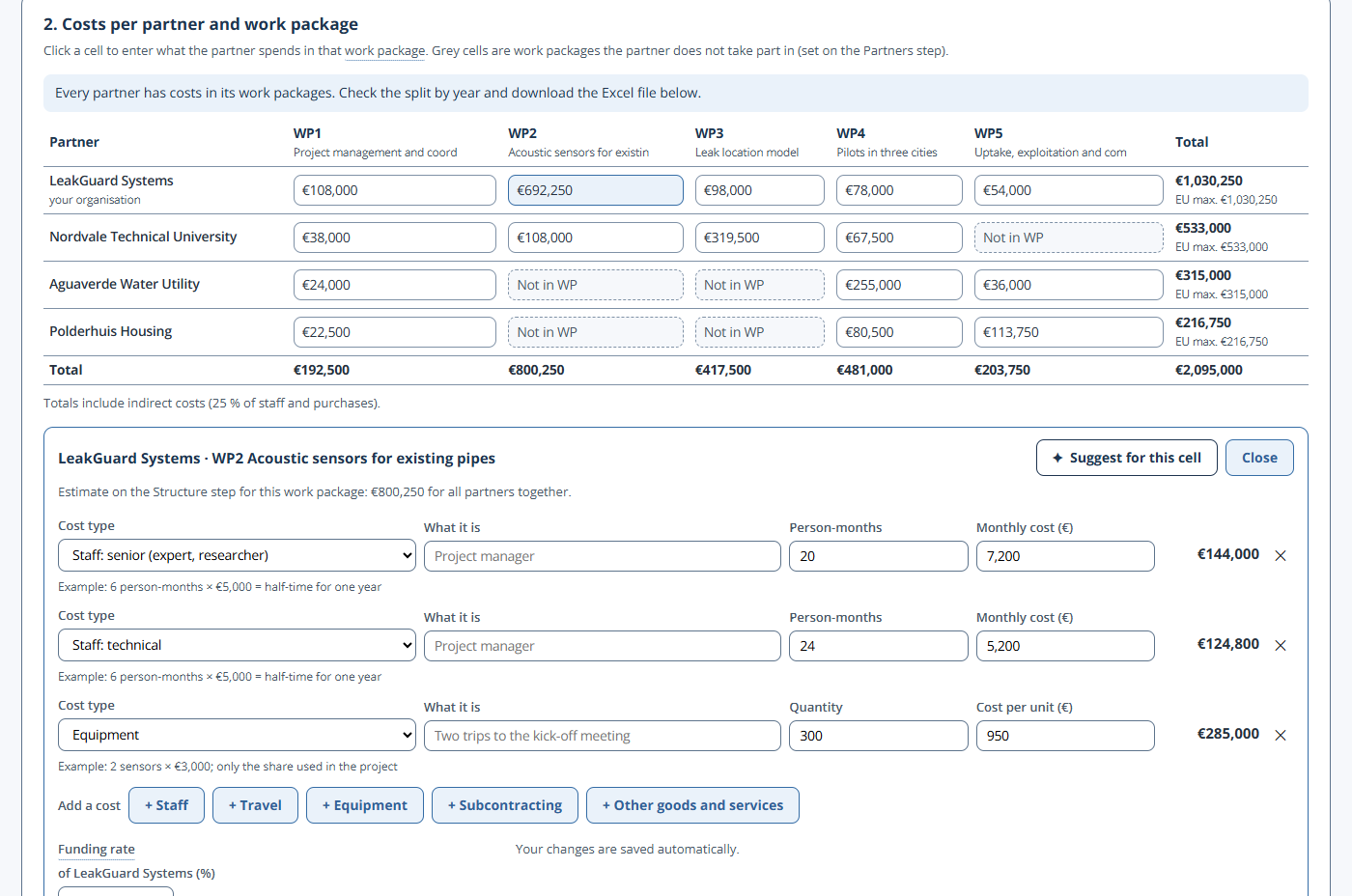

Ce qui manque encore est signalé dans la cellule et dans Avant de continuer, en bas de l’étape. Lorsque le plan est complet, Télécharger en Excel vous fournit vos chiffres, prêts à être copiés dans le modèle de budget officiel, que vous téléchargez depuis le système de soumission du portail Funding & Tenders. Pour le tableau budgétaire de la partie A affiche chaque valeur avec un bouton Copier pour le formulaire officiel.
Conseil : Dès qu’un lot de travail comporte des coûts ici, son budget et ses personnes-mois dans Partie A : Structure et budget sont mis à jour à partir du plan : les chiffres concordent partout.
Si vous avez saisi des données financières auparavant, la carte Nous avons trouvé vos données financières antérieures propose Copier dans le plan de financement ou Repartir de zéro.
Source : Décision d’Horizon Europe relative aux montants forfaitaires