Center za pomoč · 3. del: Prijava
Finančni načrt
Stroški po partnerjih in delovnih sklopih, razdelitev po letih in koliko prispeva EU.
Finančni načrt delovne sklope pretvori v proračun: koliko porabi posamezni partner, v katerem delovnem sklopu in v katerem letu. Potrebuje vsaj enega partnerja in en delovni sklop; če manjkata, korak ponudi Dodaj partnerje ali Dodaj delovne sklope.
- Kako razpis plača: izberite ali Dejanski stroški, kot navaja razpis, in stopnjo posrednih stroškov: odstotek, ki se prišteje neposrednim stroškom za kritje režijskih stroškov, kot sta najemnina in administracija. V programu Obzorje Evropa je stopnja posrednih stroškov vedno 25 %, tako pri pavšalnih zneskih kot pri nepovratnih sredstvih na podlagi dejanskih stroškov, uporablja pa se za neposredne stroške razen podizvajanja, finančne podpore tretjim osebam in stroškov na enoto; izpolnjena je namesto vas. Drugi programi lahko uporabljajo drugačno stopnjo, ki jo navaja razpis.
- Stroški po partnerjih in delovnih sklopih: tabela ima eno vrstico za vsakega partnerja in en stolpec za vsak delovni sklop. Celico odprete s klikom, pod Dodaj strošek izberete vrsto stroška in izpolnite polja za to vrsto, na primer osebne mesece in mesečni strošek za osebje ali število potovanj in strošek na potovanje. Primer pod vsakim poljem pokaže, kaj vnesti. Siva celica pomeni, da partner v koraku Partnerji nima vloge v tem delovnem sklopu; stroške ji lahko vseeno dodate.
- Predlagaj stroške z UI na vrhu koraka predlaga stroške za celoten načrt, gumb v odprti celici pa samo za to celico. Predlogi se prikažejo v celicah z oznako UI. Vsak predlog čaka na vas: vsakega posebej sprejmete z gumbom Sprejmi ali ga zavrnete, lahko pa uporabite Sprejmi vse in Zavrni vse. Ko so v načrtu že stroški, je gumb na vrhu Izboljšaj finančni načrt z UI: predlaga stroškovne postavke, ki jih načrt še potrebuje, postavk, ki ste jih vnesli, pa ne spreminja.
- Razdelitev po letih in Viri financiranja se prikažeta, ko vnesete stroške. Portal predlaga razdelitev po letih projekta; Uporabi predlog jo ponastavi.
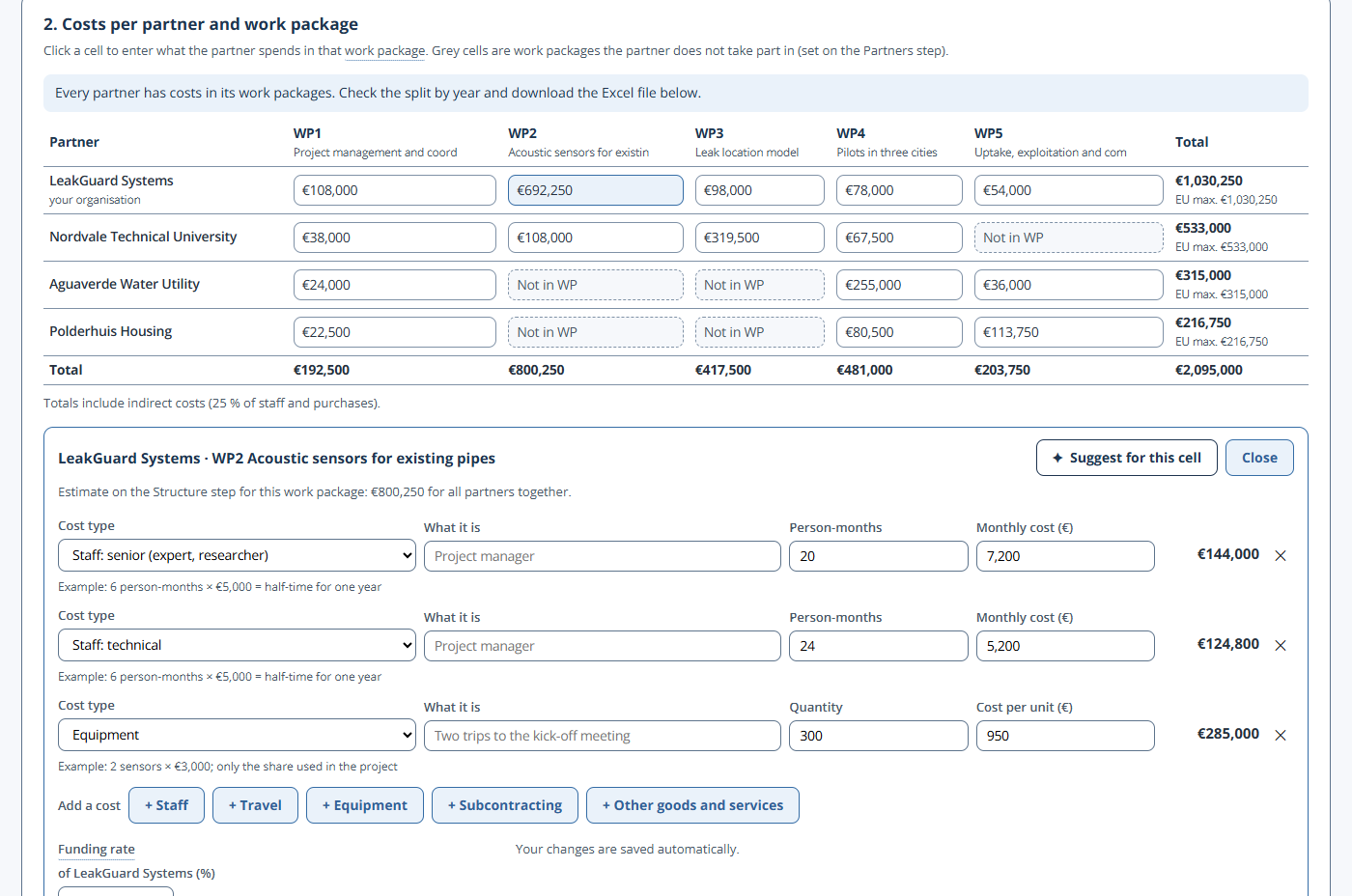

Kaj še manjka, je prikazano pri celici in v polju Preden nadaljujete na dnu koraka. Ko je načrt popoln, vam Prenesi Excel da vaše številke, pripravljene za prepis v uradno predlogo proračuna, ki jo prenesete iz sistema za oddajo (Submission System) portala Funding & Tenders. Za tabelo proračuna v delu A prikaže vsako vrednost z gumbom Kopiraj za uradni obrazec.
Nasvet: Ko ima delovni sklop tu vnesene stroške, se njegov proračun in osebni meseci v koraku Struktura in proračun posodobijo iz načrta, tako da se številke povsod ujemajo.
Če ste finančne podatke vnesli že prej, kartica Našli smo vaše prejšnje finančne podatke ponudi Kopiraj v finančni načrt ali Začni znova.